


テクノポートでホワイトペーパーの制作を担当している卜部です。ホワイトペーパーを作成するときは、最初から1つの万能ツールを探すよりも、制作工程ごとに必要な機能を分けて考える方が失敗しにくくなります。リサーチ、構成作成、本文執筆、図解、デザイン、PDF化では、それぞれ向いているツールやAI機能が異なるためです。
この記事では、ホワイトペーパーの作成ツールに関する情報を探している方に向けて、AIを活用した制作工程、代表的なツールの使い分け、目的別のおすすめ構成をわかりやすく整理します。
この記事の目次
ホワイトペーパー作成ツールは工程ごとに選ぶことが重要
1つの万能ツールよりも役割分担のほうが品質は安定する
ホワイトペーパー制作では、調査の深さ、出典の明瞭さ、本文の読みやすさ、図解のわかりやすさ、PDFの見栄え、チームレビューのしやすさが求められます。これらをすべて1つのツールだけで高い水準にそろえるのは簡単ではありません。
そのため、実務では「調査はAIリサーチ機能」「本文はドキュメントツール」「図解とデザインはデザインツール」「PDF化は出力品質に強いツール」というように、役割を分けて設計する方法が現実的です。
- リサーチでは、複数の情報源を横断して論点を整理できる機能が重要
- 構成作成では、読者の課題から結論までを自然につなぐ設計が必要
- 本文執筆では、共同編集、コメント、差分確認がしやすい環境が役立つ
- 図解・デザインでは、テンプレート、グラフ、ブランド調整、PDF出力のしやすさが重要
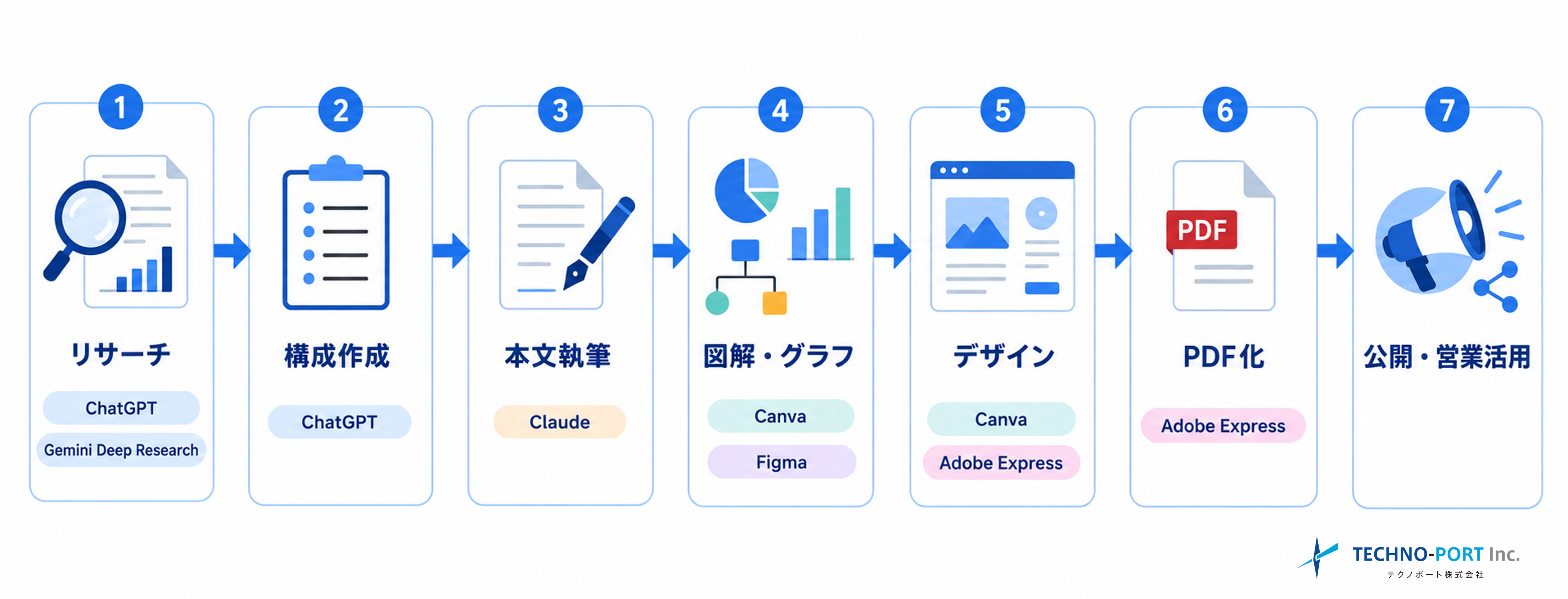
ホワイトペーパー制作では調査・執筆・デザイン・PDF化を分ける
ホワイトペーパーは、ブログ記事よりも信頼性と資料性が強く求められるコンテンツです。単に文章を長く書くだけではなく、読者の課題を定義し、根拠を示し、解決策を整理し、最後に営業資料やダウンロード資料として使える形に仕上げる必要があります。
この流れを分解すると、必要なホワイトペーパー作成ツールは自然に見えてきます。外部調査が多い場合はChatGPTやGeminiのDeep Research系機能が役立ちます。社内資料や既存PDFをもとに作る場合はNotebookLMやNotion Research Modeが向いています。本文の確定はGoogle DocsやNotion、図解とデザインはCanva、Figma、Adobe Expressが扱いやすいです。
ホワイトペーパー作成ツールを選ぶ前に制作工程を整理
企画段階では読者とゴールを決める
ホワイトペーパー作成ツールを選ぶ前に、まず決めるべきなのは読者とゴールです。誰に読んでもらうのか、読後にどの行動を取ってもらうのかが決まらないままツールを選んでも、成果につながる資料にはなりにくいです。
たとえば、リード獲得を目的にする場合は、課題提起から解決策、問い合わせや資料請求への導線までを設計します。営業支援を目的にする場合は、比較表、導入効果、よくある反論への回答を厚めに作ります。
リサーチ工程では出典を管理できるAI機能を使う
リサーチ工程では、AIに調べものを任せるだけでなく、どの情報を根拠にするかを管理することが重要です。ホワイトペーパーは社外配布される資料であるため、事実関係の確認、古い情報の混入防止、出典の確認が欠かせません。
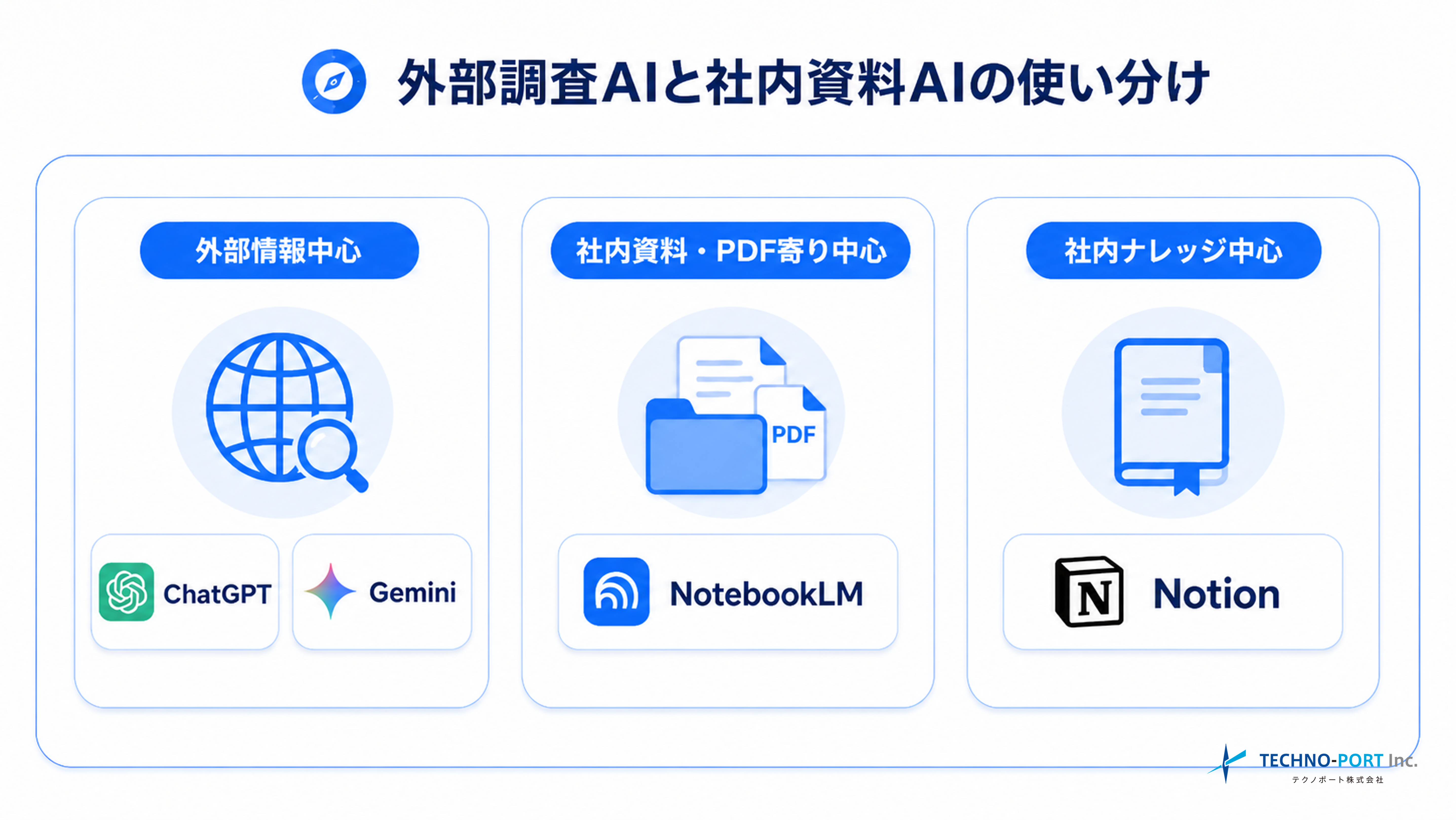
外部情報を広く集める場合はDeep Research系の機能が役立ちます。既存資料や社内ナレッジを使う場合は、アップロードした資料やワークスペース内のページを根拠に回答できる機能を使うと安定します。
本文執筆ではレビューしやすい環境を選ぶ
本文執筆では、文章生成の速さだけでなく、レビューのしやすさが重要です。ホワイトペーパーは、マーケティング担当者だけでなく、営業、製品担当、法務、広報など複数部門が確認することがあります。
Google DocsやNotionのようにコメント、共同編集、変更履歴、ページ共有がしやすいツールを使うと、最終確認の負担を減らせます。
図解・デザイン・PDF化では見やすさと出力品質を整える
ホワイトペーパーでは、文章だけでは伝わりにくい内容を図解やグラフで補うことが大切です。特に、比較表、導入フロー、課題整理、効果イメージ、ツール構成図は、読者の理解を助けます。
最終的にはPDFとして配布されることが多いため、ファイルサイズ、印刷時の見え方、スマートフォンでの読みやすさ、ブランドトーンも確認します。
|
制作工程 |
必要な機能 |
向いているツール例 |
確認ポイント |
|
企画 |
読者設定、目的整理、CTA設計 |
ChatGPT、Claude、Notion |
誰に何をしてほしい資料かを明確にする |
|
リサーチ |
Deep Research、出典確認、資料要約 |
ChatGPT、Gemini、NotebookLM、Notion Research Mode |
外部調査か社内資料起点かを分ける |
|
構成作成 |
見出し案、章立て、比較軸整理 |
ChatGPT Projects、Claude Projects、Notion |
読者の課題から結論まで自然につながるかを見る |
|
本文執筆 |
文章生成、共同編集、コメント |
Google Docs、Claude、ChatGPT |
レビュー担当者が確認しやすい形にする |
|
図解・グラフ |
チャート、フロー図、比較表、資料化 |
Canva、Figma、FigJam、NotebookLM |
文章の理解を助ける図になっているかを見る |
|
デザイン |
テンプレート、ブランド調整、紙面設計 |
Canva、Adobe Express、Figma |
読みやすさとブランド感が両立しているかを見る |
|
PDF化 |
PDF出力、圧縮、印刷向け設定 |
Canva、Adobe Express |
配布前に表示崩れとリンクを確認する |
リサーチに向いたホワイトペーパー作成ツール
ChatGPTやGeminiのDeep Researchは外部情報を幅広く整理
ChatGPTやGeminiのDeep Researchは、複数のWeb情報を横断しながら調査を進め、論点を整理する機能です。市場背景、競合比較、技術トレンド、業界動向など、外部情報を広く集めたいホワイトペーパーで使いやすいです。
特に、最初の調査段階で「どの切り口がありそうか」「どの比較軸で整理できるか」「読者の課題をどう分類できるか」を把握するのに向いています。調査結果をそのまま最終原稿にするのではなく、構成案や論点リストとして使うと安定します。
ClaudeのResearch機能は長文整理や技術解説の下準備に
Claudeは、長い文章の整理、論理のつながりの調整、技術的な説明文の下書きに向いています。ホワイトペーパーのテーマが技術寄りで、複数の前提や比較軸を整理する必要がある場合に使いやすいです。
Research機能やProjectsを使うと、調査内容と執筆方針を同じ作業空間で扱いやすくなります。文章のトーンを整える工程でも使いやすいため、下調べから構成案、初稿作成までをつなげやすいのが特長です。
NotebookLMは社内資料やPDFを根拠に整理
NotebookLMは、アップロードした資料をもとに要約や質問応答を行う使い方に向いています。既存の製品資料、営業資料、調査レポート、顧客インタビュー、社内マニュアルなどをもとにホワイトペーパーを作る場合に有効です。
外部Webを広く調べるというよりも、手元の資料を根拠にして論点を整理する使い方が中心です。資料の読み込みに時間がかかるテーマでは、前処理として大きな効果があります。
Notion Research Modeは社内ナレッジを起点に調査
Notion Research Modeは、Notion内のページや接続アプリ、Web情報をまたいで調査できる機能です。すでに社内の企画メモ、営業資料、導入事例、会議メモ、FAQがNotionに集約されている組織では、ホワイトペーパーの制作ハブとして使いやすいです。
Notionを使うと、調査メモ、構成案、タスク管理、レビュー、公開前チェックを同じ場所で管理できます。社内ナレッジを再利用したいチームでは、単なる執筆ツール以上の役割を持ちます。
構成作成と本文執筆に向いたホワイトペーパー作成ツール
Google Docsは共同編集とレビューに
Google Docsは、本文の作成、コメント、提案、変更履歴、共有がしやすいドキュメントツールです。ホワイトペーパーの本文を複数人でレビューする場合、もっとも扱いやすい選択肢のひとつです。
AIで作った構成案や初稿をGoogle Docsに移し、担当者がコメントを入れながら内容を確定する流れにすると、確認漏れを減らせます。最終的にPDFとして出力できる点も実務では便利です。
Notionは制作ハブとしてナレッジとタスクをまとめられる
Notionは、本文執筆だけでなく、企画メモ、資料保管、タスク管理、レビュー管理までまとめやすいツールです。ホワイトペーパーを継続的に制作するチームでは、1本ごとの原稿だけでなく、シリーズ全体のテーマ管理にも向いています。
Notion上にホワイトペーパー制作テンプレートを作っておくと、目的、読者、キーメッセージ、参考資料、CTA、レビュー担当者、公開日などを毎回同じ形式で管理できます。
ChatGPT ProjectsやClaude Projectsは長文の作業空間
ChatGPT ProjectsやClaude Projectsは、ホワイトペーパーのテーマ、参考資料、指示、下書きをまとめる作業空間として使えます。長い原稿では、毎回同じ前提を説明し直す手間を減らせます。
ただし、最終レビューや承認はGoogle DocsやNotionに寄せた方が運用しやすいことが多いです。AI側では構成案、比較表、初稿、言い換え案を作り、最終的な確定版は共同編集ツールで管理する二層構造が実用的です。
図解・グラフ・デザインに向いたホワイトペーパー作成ツール
Canvaは非デザイナーでも短時間で見栄えを整えられる
Canvaは、テンプレート、図解、グラフ、レイアウト、PDF出力をまとめて扱いやすいツールです。専門のデザイナーがいないチームでも、ホワイトペーパーの見栄えを短時間で整えやすいです。
レポートや資料向けのテンプレートを使えば、表紙、目次、章扉、本文ページ、比較表、まとめページを作りやすくなります。グラフ作成やPDF出力にも対応しているため、短納期の制作に向いています。
FigmaとFigJamは図解や情報設計の共同作業に
FigmaとFigJamは、構造図、フロー図、比較図、ワイヤーフレームをチームで作る場合に向いています。特に、製品の仕組み、導入プロセス、システム構成、業務フローを説明する技術系ホワイトペーパーで使いやすいです。
FigJamでアイデアや論点を整理し、Figmaで図解や紙面に落とし込むと、文章だけでは伝わりにくい内容を視覚化できます。レビューしながら図を磨き込みやすい点も特長です。
Adobe ExpressとAcrobatはブランド統制とPDF品質を整えられる
Adobe ExpressとAcrobatは、ブランドデザインやPDF品質を重視する制作に向いています。企業ロゴ、ブランドカラー、承認フロー、既存のAdobe資産を使う場合は、最終工程にAdobe系ツールを置くと安定します。
ホワイトペーパーを営業資料、展示会配布資料、Webダウンロード資料として使う場合、PDFの見た目やファイル品質は重要です。最終チェックの工程では、リンク、フォント、余白、画像の解像度、ページ番号、CTAの配置を確認します。
主要なホワイトペーパー作成ツールを比較
ここでは、ホワイトペーパー作成で使いやすい主要ツールを機能別に整理します。評価のポイントは、どの工程を主に担当させるかです。
|
ツール |
得意な工程 |
主な強み |
注意点 |
|
ChatGPT |
外部調査、構成案、初稿作成 |
Deep Research、比較表、読者別の切り口整理に強いです。 |
最終的な出典確認と紙面デザインは別工程で確認します。 |
|
Claude |
長文整理、技術解説、構成作成 |
長い文脈の整理や自然な文章化に向いています。 |
デザインとPDF化は専用ツールを併用します。 |
|
NotebookLM |
社内資料・PDFの要約、根拠整理 |
アップロードした資料をもとに論点を整理できます。 |
外部情報の幅広い調査は別ツールと組み合わせます。 |
|
Google Docs |
本文執筆、共同編集、レビュー |
コメント、提案、変更履歴、PDF出力が扱いやすいです。 |
図解や紙面デザインの自由度は高くありません。 |
|
Notion |
制作ハブ、社内ナレッジ活用、タスク管理 |
資料、メモ、タスク、レビューを一元管理しやすいです。 |
最終的なデザイン品質はCanvaやAdobeの方が整えやすいです。 |
|
Canva |
図解、テンプレート、デザイン、PDF化 |
非デザイナーでも短時間で見栄えを整えられます。 |
事実確認や出典管理は前段の調査ツールで行います。 |
|
Figma / FigJam |
図解、情報設計、レビュー |
構造図や業務フローをチームで作り込みやすいです。 |
長文本文の執筆ツールとしては補助的です。 |
|
Adobe Express / Acrobat |
ブランド調整、PDF品質、最終仕上げ |
ブランド統制やPDF変換、最終確認に向いています。 |
初期の論点設計や長文執筆は別ツールと組み合わせます。 |
ホワイトペーパー作成ツールを導入する手順
まず研究系・本文系・デザイン系を1つずつ決める
最初から多くのツールを導入すると、かえって制作フローが複雑になります。まずは研究系、本文系、デザイン系を1つずつ決めるのがおすすめです。
- 研究系ツールを決めます。外部調査中心ならChatGPTまたはClaude、社内資料中心ならNotebookLMまたはNotionを選びます。
- 本文系ツールを決めます。レビューが多いならGoogle Docs、ナレッジ管理まで含めるならNotionを選びます。
- デザイン系ツールを決めます。短時間で仕上げるならCanva、図解を作り込むならFigma、ブランド統制ならAdobe Expressを選びます。
出典ルールとレビュー担当を先に決める
ホワイトペーパー制作では、出典ルールとレビュー担当を最初に決めておくことが重要です。AIが作った下書きは便利ですが、事実確認を省略すると資料の信頼性が下がります。
- 市場データや統計は、必ず元情報を確認します。
- 社内資料を使う場合は、最新版かどうかを確認します。
- 製品機能や価格情報は、公開前に担当部門が確認します。
- 法務や広報の確認が必要な表現は、レビュー工程に入れます。
1本目はテンプレート化のための試作として作る
最初の1本目は、完璧な成果物を目指すだけでなく、制作フローを固めるための試作として位置づけると進めやすいです。調査に何時間かかったか、レビューでどこが止まったか、図解作成にどれくらい手間がかかったかを記録します。
その結果をもとに、次回以降のテンプレートを作ります。テンプレートには、表紙、目次、章構成、比較表、図解枠、CTAページ、確認チェックリストを含めると、制作の再現性が高まります。
ホワイトペーパー作成ツールを選ぶときのチェックポイント
出典を確認できるかどうかが信頼性を左右
AIを使ってホワイトペーパーを作る場合、もっとも注意したいのは出典確認です。生成された文章が自然でも、根拠が曖昧なままだと社外向け資料としては使いにくくなります。
ツールを選ぶときは、調査結果にリンクや参照元が残るか、社内資料を根拠として扱えるか、後から担当者が確認しやすい形で出力できるかを確認します。
レビューしやすいツールは公開前の手戻りを減らす
ホワイトペーパーは、公開直前に複数人が確認することが多い資料です。レビューしにくい形式で作ってしまうと、コメントの反映漏れや版管理の混乱が起きやすくなります。
本文はGoogle DocsやNotionのような共同編集しやすい場所で確定し、最終デザインはCanva、Figma、Adobe Expressに移す流れにすると、本文とデザインの責任を分けやすくなります。
PDF化まで考えるとテンプレートと出力品質が重要
ホワイトペーパーは最終的にPDFとして配布されることが多いため、PDF化のしやすさも重要です。デザインツールで見たときはきれいでも、PDF出力後にフォント、余白、画像、リンクが崩れることがあります。
公開前には、PCとスマートフォンの両方で確認し、リンク先、ページ番号、ファイルサイズ、印刷時の見え方、CTAの目立ち方をチェックします。
ホワイトペーパー作成ツールに関するよくある質問
無料ツールだけでもホワイトペーパーは作成できますか?
無料ツールだけでも、基本的なホワイトペーパーは作成できます。たとえば、リサーチを無料版のAIツールで行い、本文をGoogle Docsで作成し、Canvaの無料テンプレートでPDF化する流れです。
ただし、調査量、AI利用回数、ブランド管理、チームレビュー、PDF品質を高めたい場合は、有料プランを検討した方が運用しやすくなります。
AIだけでホワイトペーパーを作れますか?
AIだけで下書きを作ることはできますが、最終的なホワイトペーパーをAIだけで完成させるのはおすすめしません。読者の課題設定、根拠の確認、表現の調整、社内レビュー、公開判断は人が確認する必要があります。
AIは、調査、構成案、要約、表のたたき台、言い換え、図解案の作成に使うと効果的です。
ホワイトペーパー作成ツールを1つだけ選ぶなら何がよいですか?
1つだけ選ぶ場合は、何を重視するかで変わります。外部調査と構成作成を重視するならChatGPT、長文の整理を重視するならClaude、社内資料の活用を重視するならNotebookLMまたはNotion、デザインまで一気に進めたいならCanvaが選びやすいです。
ただし、実務では少なくとも「調査」「本文」「デザイン」の3つの役割を分けた方が安定します。
PDF化まで同じツールで行うべきですか?
短時間で作る場合は、CanvaやAdobe ExpressのようにデザインからPDF化までできるツールを使うと便利です。一方で、本文レビューが多い場合は、Google DocsやNotionで本文を確定してから、デザインツールに移す方が安全です。
最終的には、表示崩れがないか、リンクが動くか、スマートフォンでも読めるかを確認してから公開します。
製造業のホワイトペーパー制作は【テクノポート】
ここまで紹介してきた7つの工程を正しく実行するには、相応の時間とノウハウが必要です。「進め方はわかったが、社内にリソースがない」「製造業の技術的な内容を外部ライターに正しく理解してもらえるか不安」というお声を多くいただきます。
テクノポートは、そのような製造業・ものづくり企業のホワイトペーパー制作を専門的に支援している会社です。
製造業の現場経験者が執筆するので、技術の深さが違います。 テクノポートには160名を超える技術ライターが在籍しており、作成するテーマに最も精通したライターが執筆を担当します。技術的な正確さを保ちながら、購買担当者・設計担当者・生産技術担当者など、それぞれの読者に伝わる言葉で書くことができます。
1,200社以上の製造業支援実績があります。 テクノポートは創業当初から製造業のWebマーケティングに特化してきました。「どんな内容が製造業の購買担当者に刺さるか」「どういう構成が問い合わせにつながるか」という知見が、1,200社以上の支援実績のなかに蓄積されています。
ホワイトペーパーのテーマ設定・企画構成から、一貫して支援できます。 「何をテーマにすればいいかわからない」という段階からでも、製造業経験者のコンサルタントが現場目線でゼロから提案します。テキスト執筆・デザイン・一部工程のみのご依頼にも対応しています。
対応可能なホワイトペーパーの仕様は以下のとおりです。
| 項目 | 内容 |
|---|---|
| ファイル形式 | PowerPoint(.pptx)、Adobe Illustrator(.ai)など |
| ページ数 | 1ページ〜(最大ページ数制限なし) |
| 標準納期 | 1〜2ヶ月程度 |
| 修正回数 | 構成・テキスト・デザインの各工程で2回ずつ(状況に応じてそれ以上も対応可) |
| 取材対応 | オンライン取材・プロカメラマンによる現地撮影・イラスト作成 いずれも対応可能 |
| 部分依頼 | 企画構成のみ、テキストのみ、デザインのみなど一部工程の依頼も可能 |
| 料金の目安 | ¥225,500〜(例:3,000文字・5ページ・取材なし・PowerPoint形式) |
製造業のリード獲得施策としてホワイトペーパーの活用をお考えの方は、まず無料の「なんでも相談会」にお申し込みください。テーマ・構成・予算・スケジュールなど、どんな段階のご質問にもお答えします。